
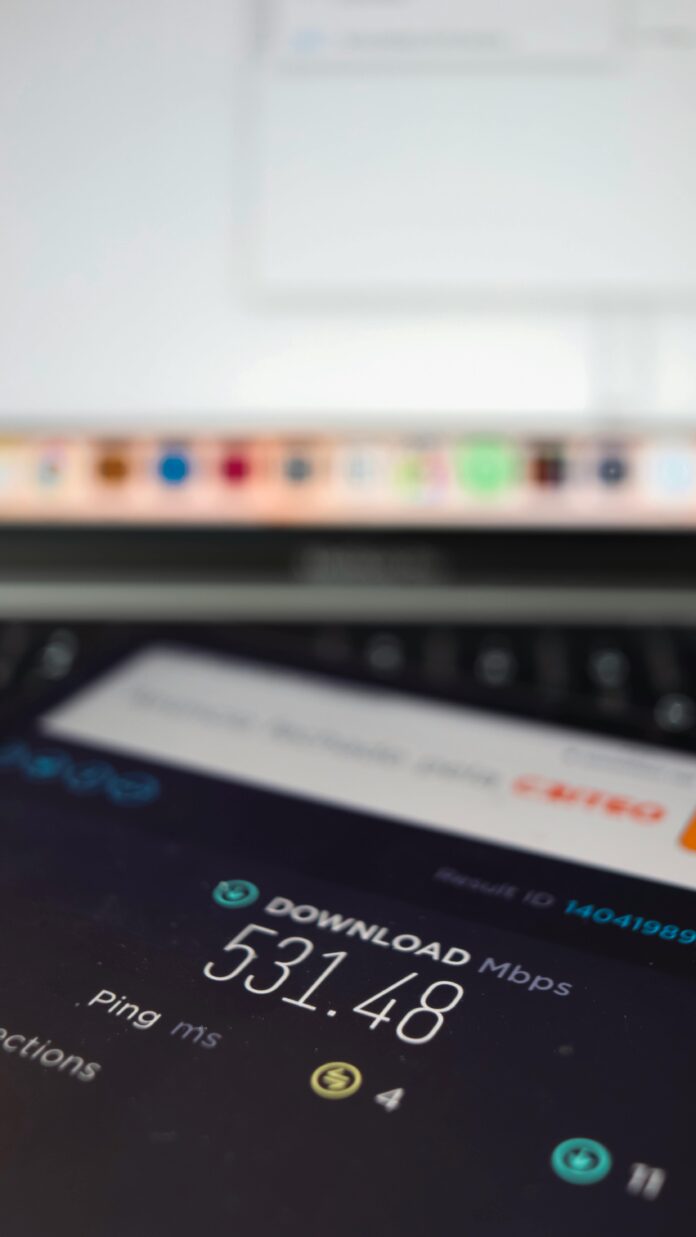
في ظل الانتشار الواسع للألياف البصرية وتقنيات 5G في السعودية، أصبح اختبار سرعة الإنترنت خطوة أساسية لأي مستخدم يريد التأكد من أنه يحصل فعليًا على السرعة التي يدفع مقابلها. لكن المشكلة أن كثيرًا من الناس يجرون الاختبار بطريقة غير دقيقة، ثم يستغربون اختلاف النتائج بين تطبيق وآخر، أو بين الواي فاي والكابل، أو حتى بين وقت وآخر من اليوم.
في هذا الدليل العملي الشامل لعام 2026، ستتعلم الطريقة الصحيحة لاختبار سرعة الإنترنت في السعودية خطوة بخطوة، مع شرح دقيق لمعاني Download وUpload وPing وJitter، وكيف تفسر النتائج بشكل احترافي، ومتى تعتبر السرعة طبيعية ومتى تكون هناك مشكلة فعلية. كما سنستعرض مقارنة واضحة بين أشهر أدوات قياس السرعة، ونوضح متى تستخدم كل أداة ولماذا قد تختلف النتائج بينها.
الهدف من هذا المقال ليس فقط “تشغيل اختبار سرعة”، بل فهم القياس بطريقة منهجية تساعدك على تشخيص المشكلة بدقة: هل الخلل من الواي فاي؟ من الراوتر؟ من جهازك؟ أم من مزود الخدمة؟
ما الذي يقيسه اختبار السرعة فعلًا؟
عندما تقوم بتشغيل أي أداة لقياس سرعة الإنترنت، فأنت لا تقيس “سرعة التصفح” بشكل مباشر، بل تقيس مجموعة من المؤشرات التقنية التي تعكس أداء اتصالك بالشبكة في لحظة محددة. فهم هذه المؤشرات بدقة هو الخطوة الأولى لتفسير النتائج بطريقة صحيحة.
اختبار السرعة يقيس عادةً أربعة عناصر أساسية:
1) سرعة التنزيل (Download Speed)
هي سرعة استقبال البيانات من الإنترنت إلى جهازك، وتقاس غالبًا بـ Mbps (ميغابت في الثانية).
🔹 ماذا تعني عمليًا؟
- تحميل الملفات
- مشاهدة الفيديوهات (يوتيوب، نتفليكس، شاهد…)
- تحديث الألعاب والتطبيقات
- تصفح المواقع الثقيلة
كلما كانت سرعة التنزيل أعلى، كان تحميل المحتوى أسرع، وقلت احتمالية التقطيع أثناء البث.
⚠️ ملاحظة مهمة:
إذا كانت باقتك 300 Mbps وظهرت النتيجة 270–290 Mbps عبر الكابل، فهذا طبيعي جدًا. الوصول إلى الرقم “المكتوب” حرفيًا ليس شرطًا دائمًا بسبب عوامل تقنية متعددة.
2) سرعة الرفع (Upload Speed)
هي سرعة إرسال البيانات من جهازك إلى الإنترنت، وتقاس أيضًا بـ Mbps.
🔹 تؤثر على:
- رفع الملفات إلى Google Drive أو iCloud
- إرسال فيديوهات عبر واتساب أو تيليجرام
- البث المباشر (Twitch / YouTube Live)
- مكالمات الفيديو (Zoom / Teams)
كثير من المستخدمين يهملون سرعة الرفع، لكنها حاسمة جدًا لمن يعمل عن بعد أو يبث محتوى.
📌 في بعض الباقات (خصوصًا غير المتناظرة)، تكون سرعة الرفع أقل بكثير من التنزيل — وهذا طبيعي حسب نوع الاشتراك.
3) زمن الاستجابة (Ping / Latency)
هو الوقت الذي تستغرقه البيانات للانتقال من جهازك إلى الخادم ثم العودة، ويُقاس بـ ms (مللي ثانية).
كلما كان الرقم أقل، كان الاتصال أسرع في الاستجابة.
🔹 مهم جدًا في:
- الألعاب الأونلاين
- مكالمات الفيديو
- التداول المباشر
- التطبيقات التفاعلية
مثال توضيحي:
- Ping = 5–15 ms → ممتاز جدًا
- 20–40 ms → جيد
- 50 ms فأكثر → قد تبدأ تلاحظ تأخيرًا في الألعاب
⚠️ إذا كانت سرعة التنزيل ممتازة لكن الألعاب “تعلق”، فغالبًا المشكلة في الـ Ping وليس في سرعة التحميل.
4) التذبذب (Jitter)
هو مقدار تغيّر زمن الاستجابة بين كل حزمة بيانات وأخرى.
بمعنى أبسط:
هل الاتصال ثابت ومستقر؟ أم أن زمن الاستجابة يتغير باستمرار؟
🔹 مهم جدًا في:
- الألعاب
- المكالمات الصوتية
- الاجتماعات المرئية
حتى لو كان الـ Ping منخفضًا، لكن الـ Jitter مرتفع، ستشعر بتقطيع أو عدم استقرار.
5) فقدان الحزم (Packet Loss) — إن توفر
بعض أدوات القياس تعرض نسبة فقدان البيانات أثناء الإرسال.
- 0% → مثالي
- أي نسبة أعلى من 1–2% → قد تسبب مشاكل في المكالمات والألعاب
إذا ظهر فقدان حزم متكرر، فقد تكون المشكلة:
- ضعف إشارة Wi-Fi
- كابل تالف
- مشكلة في الخط أو مزود الخدمة
نقطة مهمة جدًا: الاختبار يقيس اللحظة الحالية فقط
اختبار السرعة لا يعطي حكمًا دائمًا على اتصالك، بل يعكس الأداء في وقت التنفيذ فقط. لذلك:
- النتائج تختلف بين الصباح والمساء
- تختلف بين الواي فاي والكابل
- تختلف حسب السيرفر المختار
- تختلف حسب عدد الأجهزة المتصلة
لهذا السبب سنشرح في الجزء القادم الشروط الثمانية لضمان اختبار سرعة دقيق واحترافي 100% قبل الحكم على جودة الإنترنت لديك.
قبل أن تبدأ… شروط تجعل اختبار السرعة دقيقًا 100%

كثير من نتائج اختبار السرعة تكون مضللة لأن طريقة القياس نفسها غير صحيحة. قبل أن تحكم على جودة اتصالك أو تتواصل مع مزود الخدمة، تأكد من تطبيق الشروط التالية بدقة.
أولًا: أوقف أي تحميلات أو بث مباشر
تأكد أن لا يوجد تحميل ألعاب، تحديثات نظام، نسخ احتياطي سحابي، أو بث فيديو يعمل في الخلفية على أي جهاز متصل بالشبكة. حتى لو لم تستخدمه أنت، قد يكون هناك جهاز آخر يستهلك السرعة.
ثانيًا: افصل الـ VPN أو أي Proxy
تشغيل VPN يغير مسار الاتصال ويزيد زمن الاستجابة، وقد يجعلك تختبر سرعة خادم في دولة أخرى بدلًا من خادم داخل السعودية. هذا يؤدي إلى نتائج غير واقعية.
ثالثًا: استخدم كابل Ethernet إن أمكن
الاتصال السلكي يعطيك النتيجة المرجعية الحقيقية لسرعة الباقة، لأنه يتجاوز مشاكل التغطية والتداخل اللاسلكي. إذا أردت قياس “السرعة الفعلية للخط”، فالكابل هو المعيار.
رابعًا: إذا كنت تستخدم Wi-Fi فاختر 5GHz
شبكة 2.4GHz أبطأ وأكثر عرضة للتداخل. إذا كان الراوتر يدعم 5GHz (أو Wi-Fi 6/6E)، فاخترها وكن قريبًا من الجهاز أثناء الاختبار.
خامسًا: قف بالقرب من الراوتر
الجدران، الأجهزة الكهربائية، وحتى المرايا قد تضعف الإشارة. أثناء القياس، اجلس في نفس الغرفة أو على مسافة قصيرة جدًا.
سادسًا: أعد تشغيل الراوتر (اختياري لكنه مفيد)
إعادة التشغيل تفرغ الذاكرة المؤقتة وتعيد الاتصال بالشبكة من جديد، وقد تحل مشاكل مؤقتة في الأداء.
سابعًا: اختر سيرفر قريب جغرافيًا
عند استخدام أدوات مثل Speedtest أو nPerf، اختر خادمًا داخل السعودية أو في مدينتك إن توفر. كلما كان الخادم أقرب، كانت نتيجة الـ Ping أدق.
ثامنًا: كرر الاختبار 3 مرات وخذ المتوسط
نتيجة واحدة لا تكفي. قم بإجراء الاختبار ثلاث مرات بفاصل دقيقة، ثم احسب المتوسط لتحصل على رقم أقرب للحقيقة.
تاسعًا: اختبر في أوقات مختلفة من اليوم
في المساء غالبًا يكون هناك ازدحام أعلى على الشبكة. جرب صباحًا ومساءً لمقارنة الأداء ومعرفة إن كان هناك تذبذب مرتبط بالضغط على الشبكة.
بعد تطبيق هذه الشروط، ستكون النتيجة التي تحصل عليها قريبة جدًا من الأداء الحقيقي لاتصالك.
أفضل أدوات قياس السرعة (ومتى تستخدم كل وحدة)

اختيار أداة قياس السرعة ليس مسألة عشوائية. كل منصة تستخدم خوادم مختلفة وآلية اختبار مختلفة قليلًا، لذلك قد ترى أرقامًا متفاوتة من أداة إلى أخرى. الهدف ليس البحث عن “أعلى رقم”، بل استخدام الأداة المناسبة حسب الغرض من القياس.
فيما يلي أشهر الأدوات المستخدمة في السعودية، ومتى يُفضل استخدام كل واحدة منها:
1) Fast.com
هذه الأداة مقدمة من شركة Netflix، وهي مصممة لقياس سرعة التنزيل المرتبطة بتجربة البث.
متى تستخدمها؟
إذا كان هدفك معرفة هل اتصالك مناسب لمشاهدة الفيديوهات بدقة عالية دون تقطيع، فهذه الأداة ممتازة لأنها تركّز على سرعة التنزيل الفعلية المرتبطة بخدمات البث.
مميزاتها
تشغيل فوري دون إعدادات
واجهة بسيطة جدًا
تعطي نتيجة سريعة خلال ثوانٍ
ملاحظات مهمة
لا تعطي تحكمًا متقدمًا في اختيار السيرفر
التركيز الأساسي على التنزيل، والتفاصيل الأخرى تظهر بعد التوسيع
2) Speedtest by Ookla
من أشهر أدوات قياس السرعة عالميًا، وتتوفر له خوادم كثيرة داخل السعودية.
متى تستخدمه؟
عند الحاجة إلى قياس شامل يشمل Download وUpload وPing مع إمكانية اختيار خادم معين.
مميزاته
إمكانية اختيار السيرفر يدويًا
عرض تفاصيل دقيقة
مناسب للمقارنات بين مزودي الخدمة
ملاحظات مهمة
اختيار سيرفر بعيد قد يغيّر النتائج
تغيير السيرفر قد يعطيك أرقامًا مختلفة
3) nPerf
أداة متقدمة نسبيًا، تعطي تفاصيل إضافية حول جودة الاتصال.
متى تستخدمها؟
إذا كنت تريد تحليلًا أعمق، أو مقارنة أداء الشبكة في أوقات مختلفة، أو قياس الاستقرار وليس فقط السرعة.
مميزاتها
اختبارات إضافية لجودة التصفح والبث
عرض مؤشرات الاستجابة بشكل أوضح
تقارير مقارنة بين الشبكات
ملاحظات مهمة
واجهة أكثر تقنية قليلًا
تحتاج اختيار السيرفر بعناية للحصول على نتيجة دقيقة
4) تطبيق “مقياس” من هيئة الاتصالات والفضاء والتقنية
ضمن مبادرات الهيئة لتحسين جودة تجربة الإنترنت في المملكة.
متى تستخدمه؟
إذا كنت تريد قياسًا يعكس تجربة المستخدم داخل السعودية، أو ترغب بمؤشرات جودة محلية.
مميزاته
يركّز على تجربة المستخدم داخل المملكة
مرتبط بمؤشرات تنظيمية
مفيد لفهم الأداء العام للشبكات
ملاحظات مهمة
ليس بديلًا كاملًا عن أدوات القياس التقليدية
يُستخدم كمؤشر جودة إضافي
كيف تختار الأداة المناسبة؟
إذا كان هدفك التأكد من جودة البث → استخدم Fast.com
إذا أردت قياسًا تقنيًا شاملًا → استخدم Speedtest
إذا أردت تحليلًا أعمق واستقرار الاتصال → استخدم nPerf
إذا أردت مؤشرًا محليًا لجودة الخدمة داخل السعودية → استخدم تطبيق مقياس
أفضل ممارسة احترافية في 2026 هي استخدام أداتين مختلفتين على الأقل، وإجراء الاختبار ثلاث مرات في كل أداة، ثم مقارنة المتوسط. إذا كانت النتائج متقاربة، فهذه إشارة قوية أن القياس دقيق.

جدول مقارنة تفصيلي بين أفضل أدوات قياس سرعة الإنترنت
| الأداة | نوع القياس | إمكانية اختيار السيرفر | عرض Ping وJitter | مناسبة لأي استخدام | مستوى الدقة عند الاستخدام الصحيح | ملاحظات احترافية |
|---|---|---|---|---|---|---|
| Fast.com | يركز على سرعة التنزيل مع تفاصيل إضافية عند التوسيع | تلقائي غالبًا | يعرض Ping بعد إظهار التفاصيل | قياس تجربة البث ومشاهدة الفيديو | جيد جدًا لقياس التنزيل الفعلي | بسيط وسريع لكن تحكمه محدود |
| Speedtest by Ookla | تنزيل + رفع + Ping | يدوي أو تلقائي | يعرض Ping وأحيانًا Jitter | قياس شامل ومقارنة بين الشبكات | عالي عند اختيار سيرفر قريب | النتائج تختلف حسب السيرفر المختار |
| nPerf | تنزيل + رفع + استجابة + اختبارات إضافية | يدوي | يعرض مؤشرات استقرار مفصلة | تحليل جودة الاتصال والاستقرار | عالي جدًا عند تكرار الاختبار | يعطي نظرة تقنية أعمق |
| تطبيق “مقياس” من هيئة الاتصالات والفضاء والتقنية | قياس تجربة المستخدم داخل المملكة | يعتمد على النظام | يعرض مؤشرات جودة عامة | تقييم الأداء داخل السعودية | جيد كمؤشر تنظيمي | يُستخدم كمكمل وليس بديلًا كاملاً |
إذا كنت تبحث عن قياس سريع لتجربة المشاهدة، فـ Fast.com كافٍ.
إذا أردت تحليلًا متكاملًا لسرعة الباقة، فـ Speedtest خيار عملي.
إذا كنت تريد تقييم الاستقرار وجودة الاتصال بعمق، فـ nPerf أدق.
وإذا أردت مؤشرات مرتبطة بجودة الخدمة داخل السعودية، فـ تطبيق “مقياس” مفيد كمؤشر إضافي.
الطريقة الصحيحة لاختبار سرعة الإنترنت في السعودية خطوة بخطوة
بعد أن فهمنا ما الذي يقيسه اختبار السرعة، وتعرّفنا على أفضل الأدوات، الآن ننتقل إلى الجزء العملي الأهم. هذه الطريقة مصممة لتعطيك نتيجة دقيقة يمكن الاعتماد عليها فعليًا قبل الحكم على جودة اتصالك أو التواصل مع مزود الخدمة.
الخطوة 1: جهّز بيئة الاختبار بشكل صحيح
تأكد من إيقاف جميع التحميلات والتحديثات على كل الأجهزة المتصلة بالشبكة. افصل الـ VPN إن كان مفعّلًا. إذا كنت تريد نتيجة مرجعية حقيقية، استخدم كابل Ethernet مباشرة من الراوتر إلى جهاز الكمبيوتر. إذا كان الاختبار عبر Wi-Fi، اختر شبكة 5GHz وكن قريبًا جدًا من الراوتر.
الخطوة 2: ابدأ بالاختبار عبر الكابل (النتيجة المرجعية)
افتح إحدى أدوات القياس مثل Speedtest by Ookla أو nPerf.
اختر خادمًا داخل السعودية أو أقرب مدينة لك.
شغّل الاختبار وسجل القيم التالية:
سرعة التنزيل
سرعة الرفع
Ping
كرر الاختبار ثلاث مرات بفاصل دقيقة تقريبًا بين كل مرة.
احسب متوسط النتائج الثلاثة.
هذا المتوسط يمثل السرعة الفعلية لخط الإنترنت لديك بدون تأثير الواي فاي.
الخطوة 3: أعد الاختبار عبر Wi-Fi
افصل الكابل وانتقل إلى الاتصال اللاسلكي.
اختر نفس الأداة ونفس السيرفر إن أمكن.
كرر الاختبار ثلاث مرات وخذ المتوسط مرة أخرى.
الآن قارن بين نتيجة الكابل ونتيجة الواي فاي.
إذا كانت نتيجة الكابل ممتازة والواي فاي أضعف بكثير، فالمشكلة ليست من مزود الخدمة بل من التغطية أو التداخل اللاسلكي.
الخطوة 4: اختبر في وقت مختلف من اليوم
قم بإعادة نفس الخطوات صباحًا ومساءً.
إذا لاحظت أن السرعة تنخفض بشكل واضح في أوقات الذروة، فقد يكون السبب ازدحام الشبكة في منطقتك.
الخطوة 5: استخدم أداة ثانية للتأكيد
بعد الانتهاء من الاختبارات السابقة، جرّب أداة أخرى مثل Fast.com للتأكد من تقارب النتائج.
إذا كانت الأرقام متقاربة بين الأدوات، فالنتيجة موثوقة.
إذا كانت الفروقات كبيرة جدًا، فغالبًا السبب اختيار سيرفر مختلف أو ضغط مؤقت على أحد الخوادم.
الخطوة 6: سجل نتائجك في جدول بسيط
استخدام جدول يساعدك على التحليل بدل الاعتماد على الذاكرة.
مثال عملي:
| التاريخ | نوع الاتصال | الأداة | Download | Upload | Ping |
|---|---|---|---|---|---|
| 10 مارس – 10 صباحًا | كابل | Speedtest | 285 Mbps | 92 Mbps | 8 ms |
| 10 مارس – 10 صباحًا | Wi-Fi | Speedtest | 210 Mbps | 85 Mbps | 12 ms |
| 10 مارس – 8 مساءً | كابل | Speedtest | 260 Mbps | 90 Mbps | 11 ms |
بهذه الطريقة تستطيع معرفة إن كان هناك تذبذب مرتبط بالوقت، أو فرق واضح بين الاتصال السلكي واللاسلكي.
الخطوة 7: حلّل النتائج بذكاء
إذا كانت نتيجة الكابل قريبة من سرعة باقتك → اتصالك سليم.
إذا كانت النتيجة منخفضة جدًا حتى عبر الكابل → قد تكون هناك مشكلة في الخط أو إعدادات الراوتر أو مزود الخدمة.
إذا كانت السرعة ممتازة لكن Ping مرتفع → المشكلة غالبًا في السيرفر أو المسار الشبكي.
بهذه الخطوات تكون قد أجريت اختبار سرعة احترافي، وليس مجرد قياس عشوائي.
كيف تفسر نتيجتك؟ (ومتى تعتبر “مشكلة”)
الحصول على أرقام في اختبار السرعة لا يعني شيئًا إذا لم تعرف كيف تقرأها بشكل صحيح. كثير من المستخدمين يرون رقمًا أقل من سرعة الباقة مباشرةً فيعتقدون أن هناك خللًا، بينما في الواقع قد تكون النتيجة طبيعية تمامًا. التفسير الاحترافي يعتمد على مقارنة منهجية وليس على الانطباع.
أولًا: الفرق بين السرعة المعلنة والسرعة الفعلية
مزودو الخدمة يعلنون عن سرعة “حتى” رقم معين، وهذا يعني أن الوصول إلى الرقم الكامل ليس مضمونًا 100% طوال الوقت.
إذا كانت باقتك 300 Mbps وظهرت نتيجة 270–290 Mbps عبر الكابل، فهذه نتيجة ممتازة وطبيعية جدًا.
أما إذا ظهرت نتيجة 180 Mbps أو أقل بشكل مستمر عبر الكابل، هنا يبدأ الشك بوجود مشكلة.
متى تعتبر مشكلة حقيقية؟
عندما تكون السرعة أقل من 70–75% من سرعة الباقة بشكل متكرر وعبر الكابل، وليس فقط عبر الواي فاي.
ثانيًا: متى تكون سرعة التنزيل “جيدة” فعلًا؟
لا يتم تقييم السرعة فقط بالرقم، بل بالاستخدام الفعلي.
إذا كانت السرعة تسمح بمشاهدة 4K دون تقطيع، وتحميل الملفات بسرعة معقولة، فلا توجد مشكلة عملية حتى لو لم تصل إلى الحد الأقصى للباقة.
المشكلة تبدأ عندما تلاحظ بطئًا واضحًا في التحميل أو تقطيعًا في البث رغم أن جهازك قريب من الراوتر.
ثالثًا: تفسير سرعة الرفع
إذا كنت لا تبث محتوى أو لا ترفع ملفات كبيرة باستمرار، فقد لا تلاحظ ضعف الرفع.
لكن إذا كانت مكالمات الفيديو تتقطع أو يستغرق رفع ملف صغير وقتًا طويلًا، وكان رقم Upload منخفضًا جدًا مقارنة بالباقة، فقد تكون هناك مشكلة في الخط أو إعدادات الشبكة.
رابعًا: متى يكون الـ Ping مشكلة؟
سرعة التنزيل قد تكون ممتازة، لكن إذا كان Ping مرتفعًا ستشعر بتأخير في الألعاب أو المكالمات.
بشكل عام:
أقل من 20 ms → ممتاز
20–40 ms → جيد جدًا
40–60 ms → مقبول
أكثر من 60 ms بشكل ثابت → قد تلاحظ تأخيرًا
أكثر من 100 ms → مشكلة واضحة في الألعاب والبث التفاعلي
إذا كان Ping مرتفعًا فقط عند اختيار سيرفر بعيد، فهذا طبيعي.
أما إذا كان مرتفعًا حتى عند اختيار سيرفر داخل السعودية، فقد تكون المشكلة في المسار الشبكي أو ازدحام مزود الخدمة.
خامسًا: التذبذب (Jitter) والاستقرار
أحيانًا تكون الأرقام جيدة لكن الاتصال غير مستقر.
إذا لاحظت أن Ping يتغير كثيرًا بين كل اختبار وآخر، أو يرتفع فجأة ثم ينخفض، فهذا يدل على عدم استقرار.
المشكلة هنا ليست في “السرعة” بل في جودة الاتصال.
سادسًا: الفرق بين مشكلة Wi-Fi ومشكلة الخط
إذا كانت نتيجة الكابل ممتازة والواي فاي ضعيف، فالمشكلة داخل المنزل (تغطية، تداخل، قناة مزدحمة، مكان الراوتر).
إذا كانت النتيجة ضعيفة حتى عبر الكابل، فالمشكلة قد تكون في:
الخط نفسه
إعدادات الراوتر
ازدحام الشبكة
أو خلل لدى مزود الخدمة
سابعًا: متى تتواصل مع مزود الخدمة؟
تواصل معهم عندما:
تكون نتيجة الكابل أقل بكثير من سرعة الباقة بشكل مستمر
يوجد فقدان حزم واضح
Ping مرتفع جدًا حتى على سيرفرات محلية
السرعة تنخفض بشدة في أوقات غير الذروة
وقبل التواصل، تأكد أنك أجريت الاختبار بالطريقة الصحيحة وسجلت النتائج بالأوقات والتواريخ. هذا يعطيك حجة تقنية قوية عند النقاش مع الدعم الفني.
إذا كانت السرعة أقل من المتوقع… جرّب هذا التشخيص السريع
إذا اكتشفت بعد الاختبار المنهجي أن سرعتك أقل من المتوقع، لا تتسرع بالحكم على مزود الخدمة. التشخيص الصحيح يوفر عليك وقتًا طويلًا من التخمين. استخدم السيناريوهات التالية لتحديد مصدر المشكلة بدقة.
الحالة الأولى: السرعة ممتازة عبر الكابل وضعيفة عبر الواي فاي
هذا يعني أن الخط نفسه سليم، لكن المشكلة داخل الشبكة المنزلية. غالبًا السبب يكون أحد التالي:
ضعف تغطية الإشارة
تداخل مع شبكات مجاورة
استخدام تردد 2.4GHz بدل 5GHz
موقع الراوتر غير مناسب
عدد أجهزة كبير متصل بالشبكة
الحل يكون بتحسين مكان الراوتر، تغيير القناة اللاسلكية، استخدام شبكة 5GHz، أو إضافة مقوي إشارة (Mesh) عند الحاجة.
الحالة الثانية: السرعة ضعيفة حتى عبر الكابل
إذا كانت النتيجة منخفضة بشكل واضح عند الاتصال السلكي، فالمشكلة ليست من الواي فاي. هنا الاحتمالات تشمل:
مشكلة في إعدادات الراوتر
كابل Ethernet تالف أو قديم
ضغط على الشبكة في منطقتك
خلل في الخط من مزود الخدمة
جرّب إعادة تشغيل الراوتر، استخدام كابل مختلف، واختبار أكثر من جهاز. إذا استمرت المشكلة، تواصل مع الدعم الفني وقدم لهم نتائجك المسجلة.
الحالة الثالثة: السرعة جيدة لكن الألعاب أو المكالمات سيئة
في هذه الحالة، المشكلة غالبًا ليست في Download بل في Ping أو Jitter.
إذا كان Ping مرتفعًا أو متذبذبًا، فقد يكون السبب:
اختيار سيرفر بعيد
ازدحام الشبكة
استخدام VPN
اتصال Wi-Fi غير مستقر
اختبر على سيرفر محلي وأغلق أي تطبيقات تستهلك الشبكة في الخلفية.
الحالة الرابعة: السرعة تتغير كثيرًا بين اختبار وآخر
التذبذب الكبير يدل على عدم استقرار. الأسباب المحتملة:
تداخل لاسلكي
ضغط مؤقت على الشبكة
عدد أجهزة يتغير استهلاكها باستمرار
استخدام أدوات مختلفة بسيرفرات مختلفة
الحل هو تثبيت بيئة الاختبار (نفس الجهاز، نفس المكان، نفس السيرفر) وإجراء 3 اختبارات متتالية ثم حساب المتوسط.
الحالة الخامسة: السرعة تنخفض فقط في المساء
هذا غالبًا مرتبط بأوقات الذروة وزيادة الضغط على الشبكة في منطقتك.
إذا كان الانخفاض بسيطًا فهذا طبيعي.
أما إذا كان الفرق كبيرًا جدًا بين الصباح والمساء، فقد تحتاج إلى التواصل مع مزود الخدمة للاستفسار عن ضغط الشبكة في منطقتك.
الحالة السادسة: سرعة الرفع منخفضة جدًا مقارنة بالباقة
تحقق أولًا من نوع اشتراكك، فبعض الباقات غير متناظرة (Upload أقل من Download).
إذا كانت باقتك يفترض أن تكون متناظرة (مثل كثير من باقات الألياف)، لكن الرفع منخفض جدًا، فقد تكون هناك مشكلة في الإعدادات أو الخط.
الحالة السابعة: كل شيء يبدو طبيعيًا لكن التصفح بطيء
أحيانًا تكون المشكلة في DNS وليس في السرعة نفسها.
يمكن تجربة تغيير DNS إلى خادم موثوق وتجربة الفرق.
كما أن بعض المواقع قد تكون بطيئة من المصدر وليس بسبب اتصالك.
الخلاصة :
قبل افتراض وجود مشكلة كبيرة، اسأل نفسك ثلاثة أسئلة:
هل اختبرت عبر الكابل؟
هل كررت الاختبار ثلاث مرات؟
هل استخدمت سيرفرًا قريبًا؟
إذا كانت الإجابة نعم، وما زالت النتائج أقل بكثير من سرعة الباقة، فهنا لديك مؤشر تقني قوي بوجود خلل حقيقي يستحق المتابعة.
الأسئلة الشائعة حول اختبار سرعة الإنترنت في السعودية (FAQ)
ما أفضل طريقة لاختبار سرعة الإنترنت بدقة؟
أفضل طريقة هي الاختبار عبر كابل Ethernet مباشرة من الراوتر، مع إيقاف جميع الأجهزة الأخرى، واختيار سيرفر قريب داخل السعودية، وتكرار الاختبار ثلاث مرات ثم أخذ المتوسط.
هل نتيجة الواي فاي تعكس سرعة الباقة الحقيقية؟
ليس دائمًا. الواي فاي يتأثر بالمسافة والجدران والتداخل مع شبكات أخرى. السرعة الحقيقية للباقة تظهر عند الاختبار عبر الكابل.
لماذا تختلف نتيجة Speedtest by Ookla عن Fast.com؟
لأن كل أداة تستخدم خوادم مختلفة وآلية قياس مختلفة. اختيار السيرفر وموقعه الجغرافي يؤثر بشكل مباشر على النتيجة، لذلك من الطبيعي وجود اختلاف بسيط بين الأدوات.
كم مرة يجب أن أكرر اختبار السرعة؟
يفضل إجراء الاختبار ثلاث مرات متتالية وأخذ المتوسط، كما يُنصح بتكرار الاختبار في أوقات مختلفة من اليوم لمقارنة الأداء.
ما هو الـ Ping الجيد للألعاب؟
كلما كان الرقم أقل كان أفضل. أقل من 20 مللي ثانية ممتاز، و20–40 مللي ثانية جيد جدًا. إذا تجاوز 60 مللي ثانية بشكل ثابت فقد تلاحظ تأخيرًا في الألعاب التنافسية.
هل انخفاض السرعة في المساء طبيعي؟
نعم، في بعض المناطق قد يحدث ضغط على الشبكة في أوقات الذروة. إذا كان الانخفاض بسيطًا فهو طبيعي، أما إذا كان الفرق كبيرًا جدًا فقد يتطلب التواصل مع مزود الخدمة.
هل استخدام VPN يؤثر على اختبار السرعة؟
نعم، غالبًا يزيد زمن الاستجابة ويغيّر مسار الاتصال، مما يؤدي إلى نتائج غير دقيقة. يفضل إيقافه قبل إجراء الاختبار.
متى أتواصل مع مزود الخدمة؟
عندما تكون نتيجة الكابل أقل بكثير من سرعة الباقة بشكل متكرر، أو عند وجود Ping مرتفع جدًا على سيرفرات محلية، أو في حال وجود فقدان حزم واضح ومستمر.
هل تطبيق “مقياس” مفيد؟
نعم، تطبيق “مقياس” التابع لـ هيئة الاتصالات والفضاء والتقنية مفيد لفهم جودة تجربة الإنترنت داخل المملكة، ويُستخدم كمؤشر إضافي إلى جانب أدوات القياس التقليدية.
هل سرعة الإنترنت وحدها تكفي للحكم على جودة الاتصال؟
لا. يجب النظر إلى سرعة التنزيل والرفع، وزمن الاستجابة، والتذبذب، والاستقرار العام للاتصال. أحيانًا تكون السرعة عالية لكن التجربة سيئة بسبب Ping أو Jitter مرتفع.
الخلاصة
اختبار سرعة الإنترنت ليس مجرد ضغط زر وانتظار رقم يظهر على الشاشة، بل هو عملية قياس تقنية تحتاج إلى منهجية صحيحة حتى تعطي نتيجة يمكن الاعتماد عليها. الفرق بين اختبار عشوائي واختبار احترافي قد يغير حكمك بالكامل على جودة اتصالك.
الطريقة الصحيحة تبدأ بتجهيز بيئة الاختبار: إيقاف التحميلات، فصل الـ VPN، استخدام كابل Ethernet للحصول على النتيجة المرجعية، اختيار سيرفر قريب داخل السعودية، وتكرار القياس ثلاث مرات على الأقل ثم أخذ المتوسط. بعد ذلك يأتي دور التحليل، وليس مجرد النظر إلى رقم سرعة التنزيل فقط.
عند تفسير النتائج، تذكّر أن السرعة المعلنة من مزود الخدمة تعني “حتى” رقم معين، وأن الوصول إلى 100% من الرقم طوال الوقت ليس شرطًا. إذا كانت النتيجة عبر الكابل قريبة من سرعة الباقة، فالاتصال غالبًا سليم. أما إذا كانت أقل بكثير بشكل مستمر، فهنا يوجد مؤشر يستحق المتابعة.
كذلك لا تركز على سرعة التنزيل وحدها. زمن الاستجابة (Ping) والتذبذب (Jitter) قد يكونان السبب الحقيقي وراء مشاكل الألعاب أو المكالمات حتى لو كانت السرعة مرتفعة. وأحيانًا تكون المشكلة في شبكة الواي فاي داخل المنزل وليس في الخط نفسه.
في 2026:
لا تعتمد على اختبار واحد، ولا على أداة واحدة، ولا على رقم واحد.
اعتمد على متوسط نتائج متعددة، وبمقارنة منهجية بين الكابل والواي فاي، وبين أوقات مختلفة من اليوم.
بهذه الطريقة ستكون قادرًا على تقييم اتصالك بدقة، ومعرفة ما إذا كانت المشكلة داخل منزلك أم من مزود الخدمة، واتخاذ قرار مبني على بيانات حقيقية وليس انطباعًا لحظيًا.

