

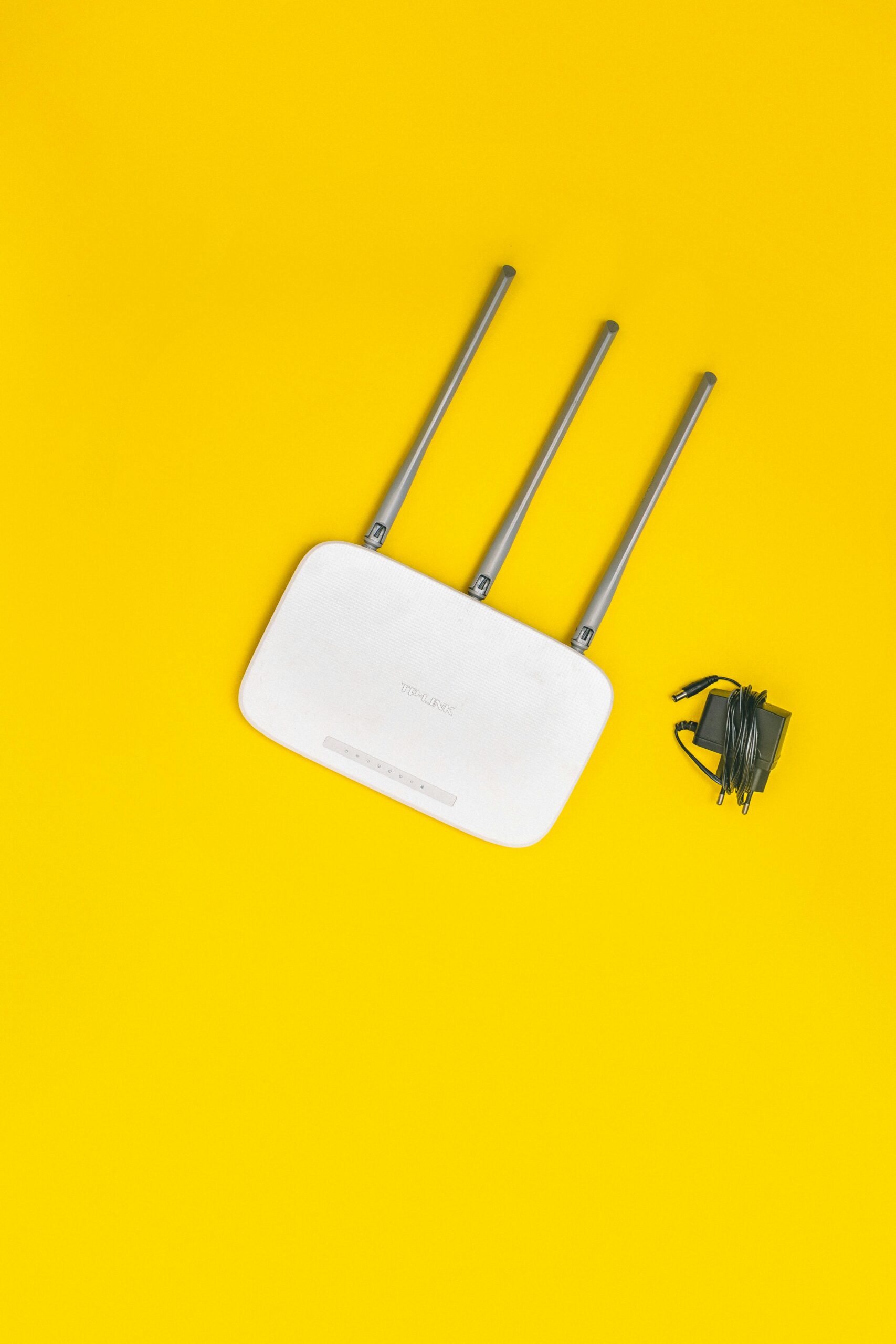
هل تواجه مشكلة أن الإنترنت يكون سريعًا بجانب الراوتر لكنه يضعف أو ينقطع في الغرف البعيدة؟ هذه واحدة من أكثر المشاكل شيوعًا في المنازل، وغالبًا ما يعتقد الناس أن الحل الوحيد هو شراء مقوي إشارة أو نظام Mesh جديد. لكن الحقيقة أن نسبة كبيرة من مشاكل الواي فاي يمكن حلها بإعدادات بسيطة وتغييرات ذكية — بدون إنفاق أي مبلغ إضافي.
في هذا الدليل العملي لعام 2026، ستتعرف على أفضل الطرق لتقوية إشارة الواي فاي في المنزل باستخدام ما لديك بالفعل. سنشرح أين تضع الراوتر، وكيف تعدل الإعدادات بطريقة صحيحة، ومتى تختار 2.4GHz أو 5GHz، وكيف تقلل التداخل وتحسن التغطية خطوة بخطوة. الهدف ليس فقط تحسين الإشارة، بل جعل الشبكة أكثر استقرارًا وسرعة في جميع أنحاء المنزل.
إذا كنت تريد نتائج فعلية بدون شراء أجهزة إضافية، فهذا الدليل مكتوب لك.
أولًا: ضع الراوتر في المكان الصحيح (أهم خطوة)
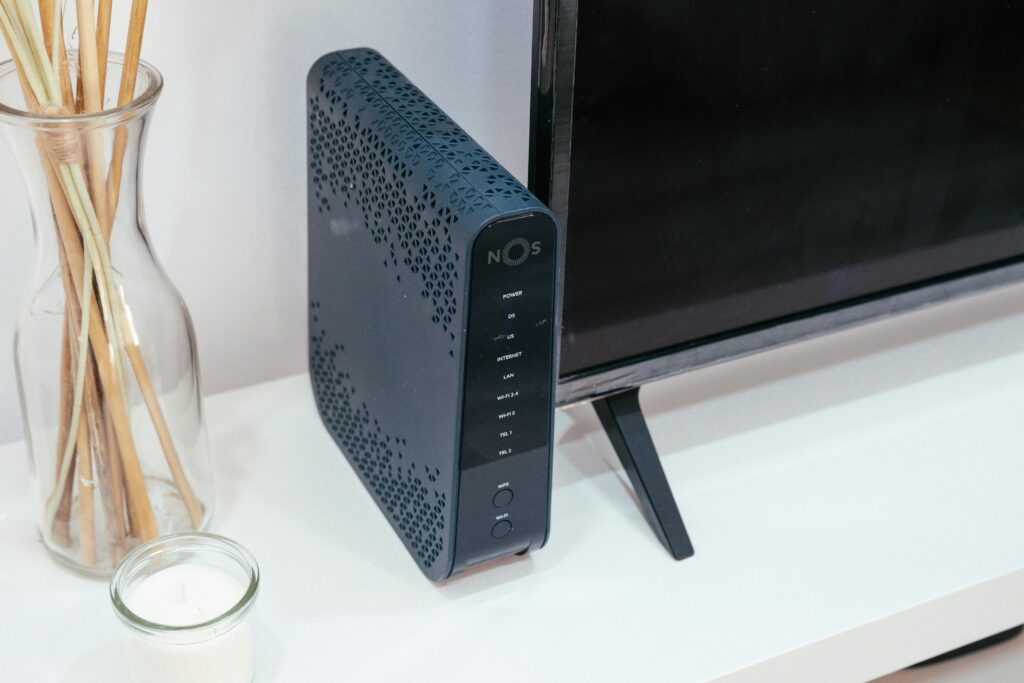
قبل أن تغيّر أي إعدادات أو تفكر في شراء أجهزة إضافية، اسأل نفسك سؤالًا بسيطًا: أين وضعت الراوتر؟
في كثير من الحالات، يكون مكان الراوتر هو السبب الرئيسي وراء ضعف الإشارة.
إشارة الواي فاي تنتشر على شكل موجات في جميع الاتجاهات، لكنها تضعف كلما اصطدمت بعوائق مثل الجدران السميكة، المعادن، أو الأجهزة الكهربائية. لذلك اختيار الموقع الصحيح قد يحسن التغطية بنسبة كبيرة جدًا بدون أي تكلفة.
ضع الراوتر في منتصف المنزل
أفضل مكان للراوتر هو أقرب نقطة ممكنة إلى منتصف المساحة التي تريد تغطيتها.
إذا وضعته في زاوية المنزل، فإن نصف الإشارة سيذهب إلى الخارج بلا فائدة، بينما يصل النصف الآخر فقط إلى الداخل.
ارفع الراوتر عن الأرض
لا تضع الراوتر على الأرض. من الأفضل وضعه على طاولة مرتفعة أو تثبيته على جدار بارتفاع مناسب.
الموجات اللاسلكية تنتشر أفقيًا بشكل أفضل عندما يكون الجهاز مرتفعًا.
أبعده عن الجدران السميكة
الجدران الخرسانية والمسلحة تضعف الإشارة بشكل كبير. إذا كان الراوتر ملاصقًا لجدار سميك، فسيقل مدى التغطية.
لا تضعه داخل خزانة أو درج
إخفاء الراوتر داخل دولاب أو صندوق مغلق يقلل الإشارة بشكل واضح.
كلما كان الجهاز مكشوفًا أكثر، كانت التغطية أفضل.
أبعده عن الأجهزة الكهربائية
الميكروويف، الثلاجة، التلفزيون، وحتى بعض السماعات الكبيرة قد تسبب تداخلًا في الإشارة.
حاول ترك مسافة بين الراوتر وهذه الأجهزة.
انتبه لموقع خط الإنترنت
كثير من الناس يضعون الراوتر حيث يدخل خط الإنترنت إلى المنزل دون التفكير في التغطية.
إذا كان الخط في زاوية المنزل، يمكنك استخدام كابل أطول لوضع الراوتر في مكان أفضل.
قاعدة ذهبية بسيطة
إذا كانت الإشارة ضعيفة في غرفة معينة، حاول نقل الراوتر خطوة بخطوة نحو تلك الغرفة وجرّب الفرق. أحيانًا تحريك الجهاز مترًا واحدًا فقط يحدث فرقًا ملحوظًا.
الخلاصة
المكان الصحيح للراوتر قد يحل أكثر من نصف مشاكل ضعف الواي فاي. قبل الدخول في الإعدادات المتقدمة، تأكد أن موقع الجهاز يخدمك بدل أن يكون هو سبب المشكلة.
غيّر اتجاه هوائيات الراوتر
إذا كان الراوتر لديك يحتوي على هوائيات خارجية (Antennas)، فإن طريقة توجيهها تؤثر بشكل مباشر على شكل انتشار الإشارة داخل المنزل. كثير من الناس يتركون الهوائيات في وضع واحد دون معرفة أن تعديل الاتجاه قد يحسن التغطية بشكل ملحوظ.
افهم كيف تنتشر الإشارة
هوائي الراوتر لا يرسل الإشارة من طرفه للأمام فقط، بل تبث الإشارة بشكل دائري حوله.
عندما يكون الهوائي عموديًا، تنتشر الإشارة أفقيًا حوله.
وعندما يكون أفقيًا، تتغير زاوية الانتشار.
الوضعية الأفضل لمعظم المنازل
أفضل توزيع عملي في منزل بطابق واحد هو:
اجعل أحد الهوائيات في وضع عمودي، والآخر بزاوية مائلة أو أفقية قليلًا.
هذا يساعد على توزيع الإشارة بشكل أوسع في اتجاهات مختلفة بدل تركيزها في اتجاه واحد.
إذا كان المنزل أكثر من طابق
إذا كان لديك طابق علوي أو سفلي وتعاني من ضعف الإشارة هناك، حاول جعل أحد الهوائيات في وضع أفقي.
ذلك يساعد الإشارة على الانتشار عموديًا بشكل أفضل بين الطوابق.
لا توجه جميع الهوائيات في نفس الاتجاه
وضع كل الهوائيات عموديًا تمامًا قد لا يكون الخيار الأفضل دائمًا. توزيع الزوايا يعطي انتشارًا أكثر توازنًا.
تجربة عملية بسيطة
بعد تغيير اتجاه الهوائيات، جرّب قياس قوة الإشارة في الغرف البعيدة باستخدام هاتفك.
أحيانًا تعديل بسيط في الزاوية يعطي فرقًا واضحًا خلال دقائق.
ملاحظة مهمة
إذا كان الراوتر لا يحتوي على هوائيات خارجية (تصميم داخلي)، فلا يمكنك تعديل الاتجاه، وهنا يصبح اختيار مكان الراوتر أهم خطوة.
غيّر قناة الواي فاي (حل احترافي مجاني)
في كثير من الأحيان، لا تكون مشكلة ضعف الواي فاي بسبب المسافة أو الجدران، بل بسبب التداخل مع شبكات الجيران. كل راوتر يعمل على قناة (Channel) معينة داخل نفس النطاق الترددي، وإذا كانت عدة شبكات قريبة تستخدم نفس القناة، يحدث ازدحام يؤثر على السرعة والاستقرار.
ما هي قناة الواي فاي؟
يمكن تخيل القناة كمسار داخل طريق سريع. إذا كانت كل السيارات تسير في نفس المسار، يحدث ازدحام. لكن إذا تم توزيعها على مسارات مختلفة، تتحسن الحركة. نفس الفكرة تنطبق على شبكات الواي فاي.
لماذا يحدث التداخل؟
في نطاق 2.4GHz تحديدًا، عدد القنوات محدود، لذلك غالبًا تجد شبكات كثيرة تعمل على نفس القناة في المباني السكنية. هذا يؤدي إلى تقطيع أو بطء غير مبرر.
كيف تغيّر القناة؟
ادخل إلى إعدادات الراوتر عبر المتصفح (عادة بكتابة 192.168.1.1 أو 192.168.0.1).
سجّل الدخول باسم المستخدم وكلمة المرور.
ابحث عن إعدادات Wireless أو Wi-Fi.
ستجد خيار Channel أو Channel Selection.
إذا كان مضبوطًا على Auto، يمكنك تركه إذا كان الراوتر حديثًا ويختار القناة بذكاء.
لكن إذا كنت تعاني من تداخل، جرّب اختيار قناة يدويًا.
أفضل قنوات 2.4GHz
غالبًا القنوات 1 أو 6 أو 11 هي الأقل تداخلًا لأنها لا تتداخل مع بعضها.
اختر واحدة منها وجرّب الأداء.
في نطاق 5GHz
التداخل أقل بكثير لأن عدد القنوات أكبر، وغالبًا لا تحتاج لتغيير يدوي إلا في حالات نادرة.
كيف تعرف أن التغيير نجح؟
بعد اختيار قناة جديدة، أعد تشغيل الراوتر ثم اختبر سرعة الواي فاي واستقراره في الغرف البعيدة.
إذا اختفى التقطيع وتحسن الأداء، فالمشكلة كانت ازدحام القناة.
ملاحظة مهمة
لا تغيّر القناة كل يوم. إذا وجدت قناة مستقرة وتعمل جيدًا، اتركها كما هي.
استخدم تردد 5GHz عند الحاجة
معظم أجهزة الراوتر الحديثة تدعم ترددين: 2.4GHz و 5GHz. اختيار التردد المناسب قد يحدث فرقًا واضحًا في السرعة والاستقرار، خاصة إذا كنت تعاني من بطء رغم أن الباقة سريعة.
ما الفرق بين 2.4GHz و 5GHz؟
تردد 2.4GHz يتميز بمدى تغطية أكبر وقدرته على اختراق الجدران بشكل أفضل، لكنه أبطأ نسبيًا وأكثر عرضة للتداخل.
أما تردد 5GHz فيوفر سرعات أعلى واستقرارًا أفضل، لكنه يغطي مساحة أقل ويتأثر بالمسافة والجدران.
متى تستخدم 5GHz؟
إذا كنت قريبًا من الراوتر (في نفس الغرفة أو غرفة مجاورة)، فاختر 5GHz للحصول على أعلى سرعة ممكنة.
مفيد جدًا للألعاب، مشاهدة 4K، وتحميل الملفات الكبيرة.
أفضل في البيئات المزدحمة لأن التداخل فيه أقل من 2.4GHz.
متى تستخدم 2.4GHz؟
إذا كنت بعيدًا عن الراوتر أو في غرفة خلف عدة جدران.
إذا كان جهازك لا يدعم 5GHz.
إذا كنت تحتاج مدى تغطية أكبر على حساب السرعة القصوى.
هل يجب إلغاء أحد الترددين؟
لا يُنصح بإلغاء أحدهما نهائيًا. الأفضل تشغيل الترددين معًا وإعطاء كل واحد اسم شبكة مختلف، حتى تستطيع اختيار الأنسب حسب موقعك داخل المنزل.
كيف تعرف أنك متصل بالتردد الصحيح؟
يمكنك تسمية الشبكتين باسمين مختلفين (مثلاً: Home_2.4 و Home_5G) ثم اختيار الشبكة المناسبة من هاتفك أو جهازك.
الخلاصة
5GHz يعطيك أداء أسرع واستقرارًا أعلى عند القرب من الراوتر، بينما 2.4GHz يوفر تغطية أوسع. استخدام التردد المناسب حسب موقعك داخل المنزل قد يحل مشكلة البطء بدون أي أجهزة إضافية.
أعد تشغيل الراوتر بانتظام
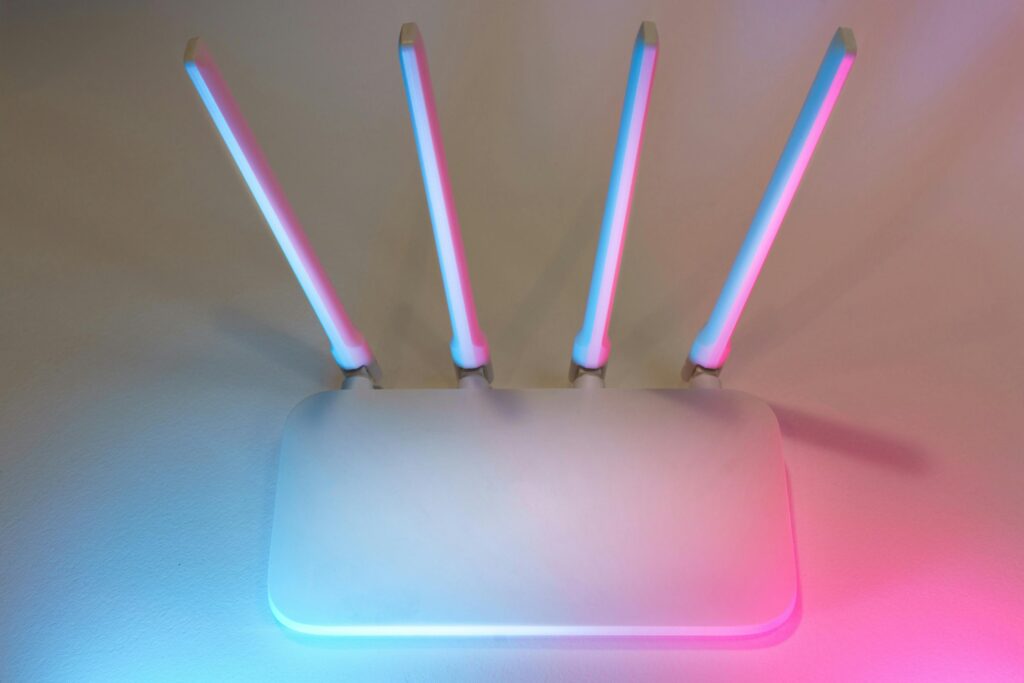
إعادة تشغيل الراوتر من أبسط الحلول وأكثرها فعالية، ومع ذلك يتجاهلها كثير من المستخدمين. مثل أي جهاز إلكتروني يعمل بشكل مستمر، قد تتراكم في ذاكرة الراوتر عمليات مؤقتة تؤثر على الأداء بمرور الوقت.
لماذا تساعد إعادة التشغيل؟
الراوتر يعمل 24 ساعة يوميًا، ويعالج بيانات من عشرات الأجهزة. مع الوقت قد تمتلئ الذاكرة المؤقتة أو تحدث أخطاء صغيرة تؤدي إلى بطء أو تقطيع. إعادة التشغيل تقوم بـ:
تصفير الذاكرة المؤقتة
إعادة الاتصال بالشبكة من جديد
إصلاح أخطاء مؤقتة في النظام
كيف تعيد التشغيل بشكل صحيح؟
لا تكتفِ بإطفائه وتشغيله بسرعة.
افصل الكهرباء عن الراوتر لمدة 30 إلى 60 ثانية.
ثم أعد تشغيله وانتظر حتى تكتمل جميع المؤشرات الضوئية.
كم مرة يُنصح بإعادة التشغيل؟
مرة كل أسبوعين أو عند ملاحظة بطء غير مبرر كافية لمعظم المستخدمين.
لا حاجة لإعادة التشغيل يوميًا إلا إذا كنت تواجه مشكلة متكررة.
متى تكون إعادة التشغيل غير كافية؟
إذا عاد البطء بسرعة بعد إعادة التشغيل، فقد تكون المشكلة في الإعدادات، التداخل، أو في الخط نفسه، وليس في ذاكرة الجهاز.
الخلاصة
إعادة تشغيل الراوتر إجراء بسيط ومجاني قد يحل كثيرًا من مشاكل التقطيع والبطء المؤقت. قبل البحث عن حلول معقدة، جرّب هذه الخطوة أولًا.
حدّث نظام الراوتر (Firmware)
كما يحصل هاتفك على تحديثات نظام لتحسين الأداء وإصلاح الأخطاء، فإن الراوتر أيضًا يعمل بنظام داخلي يُسمى Firmware. هذا النظام يتحكم في طريقة توزيع الإنترنت، إدارة الشبكة، والأمان. إذا كان قديمًا، فقد يؤثر على الأداء والاستقرار.
لماذا تحديث الـ Firmware مهم؟
إصلاح أخطاء برمجية قد تسبب بطء أو انقطاع
تحسين استقرار الاتصال
تحسين إدارة الواي فاي والترددات
سد ثغرات أمنية
تحسين التوافق مع الأجهزة الحديثة
كثير من المستخدمين لا يحدّثون الراوتر لسنوات، رغم أن بعض التحديثات قد تحسن الأداء بشكل ملحوظ.
كيف تعرف أن هناك تحديثًا متاحًا؟
ادخل إلى إعدادات الراوتر عبر المتصفح (مثل 192.168.1.1).
ابحث عن قسم Firmware Update أو System Update.
إذا كان هناك تحديث متوفر، سيظهر إشعار بذلك.
هل التحديث آمن؟
نعم، إذا تم بالطريقة الصحيحة.
تأكد من:
عدم فصل الكهرباء أثناء التحديث
تنفيذ التحديث عبر اتصال سلكي إن أمكن
عدم إغلاق المتصفح حتى ينتهي التحديث
بعض أجهزة الراوتر الحديثة تدعم التحديث التلقائي، وهذه ميزة جيدة لأنها تحافظ على الجهاز محدثًا دون تدخل يدوي.
متى لن يحل التحديث المشكلة؟
إذا كان الراوتر قديمًا جدًا من الناحية التقنية (يدعم معيار Wi-Fi قديم مثل Wi-Fi 4 فقط)، فالتحديث لن يحوله إلى جهاز حديث، لكنه قد يحسن استقراره فقط.
افصل الأجهزة غير المستخدمة
كل جهاز متصل بشبكة الواي فاي يستهلك جزءًا من سعة الاتصال، حتى لو لم يكن قيد الاستخدام المباشر. الهواتف، الأجهزة اللوحية، أجهزة التلفزيون الذكية، الكاميرات، وأجهزة المنزل الذكي قد تعمل في الخلفية وتستهلك بيانات دون أن تشعر.
لماذا يؤثر عدد الأجهزة على الأداء؟
الراوتر لا يوزع السرعة فقط، بل يدير أيضًا حركة البيانات بين الأجهزة. كلما زاد عدد الأجهزة المتصلة، زاد الحمل على المعالج الداخلي للراوتر. في الأجهزة المتوسطة أو القديمة، قد يؤدي ذلك إلى بطء أو تقطيع.
أجهزة تعمل في الخلفية
بعض الهواتف تقوم بعمل نسخ احتياطي تلقائي للصور.
أجهزة الألعاب قد تنفذ تحديثات.
التلفزيونات الذكية تقوم بتحديث التطبيقات.
كل هذا قد يستهلك جزءًا من الشبكة دون أن تلاحظ.
كيف تقلل الضغط على الشبكة؟
افصل الأجهزة التي لا تحتاج اتصالًا دائمًا.
أغلق الواي فاي في الأجهزة غير المستخدمة.
احذف الأجهزة القديمة من قائمة الأجهزة المتصلة داخل إعدادات الراوتر.
تأكد أن كلمة مرور الشبكة قوية لمنع اتصال أجهزة غير مصرح بها.
كيف تعرف عدد الأجهزة المتصلة؟
ادخل إلى إعدادات الراوتر وابحث عن قائمة Connected Devices أو Device List. ستجد عدد الأجهزة المتصلة حاليًا.
الخلاصة
تقليل عدد الأجهزة المتصلة بالشبكة يساعد على تحسين الأداء والاستقرار، خاصة في المنازل التي تحتوي على عدد كبير من الأجهزة الذكية. أحيانًا فصل جهازين أو ثلاثة غير مستخدمين قد يحسن الواي فاي بشكل ملحوظ.
فعّل QoS إن توفر
ميزة QoS هي اختصار لعبارة Quality of Service، وتعني “جودة الخدمة”. هذه الخاصية موجودة في كثير من أجهزة الراوتر الحديثة، وهدفها إعطاء أولوية للاتصال حسب نوع الاستخدام أو حسب جهاز معين.
لماذا تحتاج QoS؟
في المنزل، قد يكون هناك شخص يشاهد بثًا بدقة عالية، وآخر يقوم بتحميل ملفات كبيرة، وفي نفس الوقت تحاول أنت إجراء مكالمة فيديو أو لعب لعبة أونلاين. بدون إدارة ذكية، قد يحدث تقطيع أو تأخير بسبب ازدحام البيانات.
هنا يأتي دور QoS.
ماذا تفعل QoS؟
تسمح لك بتحديد أولوية معينة، مثل:
إعطاء أولوية لجهاز معين (مثلاً جهازك الشخصي)
إعطاء أولوية للألعاب
إعطاء أولوية لمكالمات الفيديو
تقليل أولوية التحميلات الكبيرة
بهذه الطريقة، حتى لو كانت الشبكة مزدحمة، يتم ضمان استقرار الاستخدام المهم.
كيف تفعل QoS؟
ادخل إلى إعدادات الراوتر عبر المتصفح.
ابحث عن قسم QoS أو Traffic Control أو Bandwidth Management.
فعّل الميزة.
حدد الجهاز أو نوع الاستخدام الذي تريد إعطاءه أولوية.
بعض الراوترات توفر خيارًا بسيطًا بنقرة واحدة، بينما البعض الآخر يسمح بتخصيص يدوي أكثر دقة.
متى تكون QoS مفيدة جدًا؟
عند وجود عدة مستخدمين في نفس الوقت.
عند اللعب أونلاين وتلاحظ تأخيرًا أثناء تحميل الآخرين.
عند استخدام مكالمات الفيديو باستمرار.
متى لن تحدث فرقًا كبيرًا؟
إذا كانت السرعة الأساسية للباقة منخفضة جدًا، فلن تستطيع QoS تعويض نقص السرعة، لكنها ستساعد في تنظيمها بشكل أفضل.
الخلاصة
تفعيل QoS لا يزيد سرعة الإنترنت، لكنه يجعل الاستخدام أكثر استقرارًا وذكاءً، خاصة في المنازل التي تحتوي على عدة مستخدمين وأجهزة تعمل في نفس الوقت. إنها ميزة مجانية تستحق التجربة قبل التفكير في أي حلول إضافية.
قلل العوائق داخل المنزل
إشارة الواي فاي تنتقل على شكل موجات لاسلكية، وأي عائق مادي بينها وبين جهازك يمكن أن يضعفها. في كثير من المنازل، المشكلة ليست في الراوتر نفسه، بل في البيئة المحيطة به.
الجدران الخرسانية السميكة
الجدران المسلحة بالحديد أو الخرسانة الكثيفة تعتبر من أكبر العوائق لإشارة الواي فاي. كلما زاد عدد الجدران بينك وبين الراوتر، ضعفت الإشارة أكثر.
الأبواب المعدنية والمرايا
المعادن تعكس الموجات اللاسلكية وتسبب تداخلًا. المرايا الكبيرة تحتوي غالبًا على طبقة معدنية خلف الزجاج، وقد تؤثر على انتشار الإشارة.
المطبخ والأجهزة الكهربائية
الميكروويف يعمل على نطاق قريب من 2.4GHz، وقد يسبب تداخلًا مؤقتًا عند تشغيله. كذلك الثلاجات والأجهزة الكبيرة قد تعيق انتشار الإشارة إذا كانت بين الراوتر والغرفة المستهدفة.
أحواض الماء والأسطح الكبيرة
الماء يمتص الإشارة اللاسلكية. وجود خزان مياه أو حتى حوض كبير بينك وبين الراوتر قد يضعف التغطية.
الأثاث الضخم
خزائن خشبية كبيرة أو مكتبات مليئة بالكتب يمكن أن تقلل قوة الإشارة إذا كانت في مسارها المباشر.
ماذا يمكنك فعله؟
حاول وضع الراوتر في مسار مفتوح قدر الإمكان.
قلل عدد الجدران بين الراوتر والغرف المهمة.
لا تضعه خلف جهاز تلفزيون كبير أو داخل خزانة مغلقة.
جرّب نقل الراوتر قليلًا إلى موقع أكثر انفتاحًا داخل الغرفة.
الخلاصة
تقليل العوائق لا يتطلب شراء أي جهاز، لكنه يتطلب ملاحظة بسيطة لمسار الإشارة داخل منزلك. كلما كان المسار أكثر انفتاحًا وأقل احتواءً على المعادن والخرسانة، كانت تغطية الواي فاي أفضل وأكثر استقرارًا.
متى لا تكفي هذه الحلول؟
رغم أن الخطوات السابقة تحل نسبة كبيرة من مشاكل ضعف الواي فاي، إلا أن هناك حالات لا تكون فيها التعديلات المجانية كافية. في هذه الظروف، قد تحتاج إلى حلول إضافية.
إذا كان المنزل كبيرًا جدًا
في المنازل الواسعة أو الفلل، قد لا يتمكن راوتر واحد من تغطية جميع المساحات مهما كان مكانه أو إعداداته مثالية. كل راوتر له مدى تغطية محدود.
إذا كان المنزل مكوّنًا من عدة طوابق
الإشارة تضعف بشكل ملحوظ عند الانتقال بين الطوابق، خاصة مع وجود خرسانة مسلحة. حتى تغيير اتجاه الهوائيات قد لا يكون كافيًا.
إذا كانت الجدران سميكة جدًا
في بعض المباني، تكون الجدران كثيفة للغاية لدرجة أنها تمنع الإشارة من الوصول بشكل جيد، خصوصًا في التردد 5GHz.
إذا كان الراوتر قديمًا جدًا
الراوترات التي تدعم معايير قديمة مثل Wi-Fi 4 قد لا تقدم أداءً جيدًا في 2026، خاصة مع كثرة الأجهزة الذكية في المنزل.
إذا كان عدد الأجهزة كبيرًا جدًا
عند وجود عدد كبير من الأجهزة المتصلة في نفس الوقت (هواتف، تلفزيونات، كاميرات، أجهزة منزل ذكي)، قد لا يتحمل الراوتر المتوسط الضغط حتى مع تفعيل QoS.
إذا كانت المشكلة في سرعة الباقة نفسها
أحيانًا يكون ضعف الأداء سببه اشتراك منخفض السرعة، وليس التغطية. في هذه الحالة، تحسين الإشارة لن يضاعف سرعة الاتصال.
الخلاصة
إذا جرّبت تحسين الموقع، تغيير القناة، اختيار التردد المناسب، تحديث النظام، وتقليل الأجهزة المتصلة، وما زالت المشكلة قائمة، فقد يكون الوقت مناسبًا للتفكير في حلول مثل نظام Mesh أو نقطة وصول إضافية. لكن من المهم دائمًا تجربة الحلول المجانية أولًا، لأنها في كثير من الحالات تكون كافية تمامًا.
جدول ملخص سريع للحلول المجانية لتقوية الواي فاي
| المشكلة الشائعة | السبب المحتمل | الحل المجاني المقترح |
|---|---|---|
| ضعف الإشارة في غرفة بعيدة | موقع الراوتر غير مناسب | وضع الراوتر في منتصف المنزل ورفعه عن الأرض |
| تقطيع متكرر في الاتصال | تداخل مع شبكات مجاورة | تغيير قناة الواي فاي يدويًا |
| سرعة ضعيفة رغم قربك من الراوتر | اتصالك على 2.4GHz | التبديل إلى 5GHz |
| بطء عند وجود عدة مستخدمين | ازدحام الشبكة الداخلية | تفعيل QoS أو فصل الأجهزة غير المستخدمة |
| بطء مفاجئ بعد فترة تشغيل طويلة | امتلاء الذاكرة المؤقتة | إعادة تشغيل الراوتر |
| استقرار ضعيف أو أخطاء متكررة | نظام قديم | تحديث الـ Firmware |
| إشارة ضعيفة خلف جدران سميكة | عوائق مادية | نقل الراوتر لموقع أكثر انفتاحًا |
| إنترنت بطيء في جميع الغرف | سرعة الباقة منخفضة | التأكد من سرعة الاشتراك قبل تعديل الإعدادات |
هذا الجدول يساعدك على تشخيص المشكلة بسرعة واختيار الحل المناسب دون الحاجة لشراء أجهزة إضافية.
الأسئلة الشائعة (FAQ)
لماذا تكون إشارة الواي فاي ضعيفة رغم أن سرعة الباقة عالية؟
غالبًا المشكلة ليست في سرعة الاشتراك، بل في التغطية داخل المنزل أو التداخل بين الشبكات أو عدد الأجهزة المتصلة. سرعة الباقة تحدد الحد الأقصى، لكن جودة الإشارة تحدد ما يصل فعليًا إلى جهازك.
هل لفّ ورق الألمنيوم خلف الراوتر يقوي الإشارة؟
هذه حيلة منتشرة على الإنترنت، وقد تعكس الإشارة في اتجاه معين بشكل محدود، لكنها ليست حلًا احترافيًا وقد تسبب تداخلًا في اتجاهات أخرى. الأفضل تحسين مكان الراوتر أو تغيير القناة.
كم مرة يجب إعادة تشغيل الراوتر؟
مرة كل أسبوعين أو عند ملاحظة بطء غير مبرر تعتبر كافية لمعظم المستخدمين. لا حاجة لإعادة التشغيل يوميًا إلا إذا كانت هناك مشكلة متكررة.
هل تغيير كلمة مرور الواي فاي يحسن الإشارة؟
لا يؤثر على قوة الإشارة نفسها، لكنه يمنع الأجهزة غير المصرح لها من الاتصال، مما يقلل الضغط على الشبكة ويحسن الأداء.
هل إغلاق تردد 2.4GHz وتحويل كل الأجهزة إلى 5GHz فكرة جيدة؟
ليس دائمًا. 5GHz أسرع لكنه يغطي مساحة أقل. الأفضل تشغيل الترددين معًا واستخدام كل واحد حسب موقعك داخل المنزل.
هل كثرة الأجهزة المتصلة تؤثر على الواي فاي؟
نعم، خاصة في الراوترات المتوسطة أو القديمة. كل جهاز يستهلك جزءًا من السعة، حتى لو كان يعمل في الخلفية.
كيف أعرف إن كانت المشكلة في الواي فاي وليست في الخط؟
جرّب توصيل جهازك مباشرة بكابل Ethernet. إذا كانت السرعة ممتازة عبر الكابل وضعيفة عبر الواي فاي، فالمشكلة في الشبكة اللاسلكية داخل المنزل.
هل تغيير مكان الراوتر يحدث فرقًا فعليًا؟
نعم، في كثير من الحالات يعتبر الموقع أهم عامل مؤثر في قوة الإشارة. نقل الراوتر بضعة أمتار قد يحسن التغطية بشكل ملحوظ.
هل يمكن تحسين الواي فاي في منزل كبير بدون أجهزة إضافية؟
يمكن تحسينه إلى حد معين عبر ضبط المكان والإعدادات، لكن في المنازل الكبيرة جدًا قد لا يكون راوتر واحد كافيًا مهما كانت الإعدادات مثالية.
الأسئلة الشائعة (FAQ)
هل تقوية إشارة الواي فاي تعني زيادة سرعة الإنترنت؟
ليس بالضرورة. تقوية الإشارة تعني تحسين وصول الشبكة إلى أجهزتك واستقرار الاتصال، لكنها لا تزيد سرعة الباقة نفسها. إذا كانت سرعة الاشتراك منخفضة، فلن تتضاعف بمجرد تحسين الإشارة.
لماذا يكون الإنترنت سريعًا قرب الراوتر وضعيفًا في الغرف البعيدة؟
لأن الإشارة تضعف كلما ابتعدت عن مصدرها وكلما مرت عبر جدران أو عوائق. هذه مشكلة تغطية وليست مشكلة سرعة باقة.
هل تغيير قناة الواي فاي يحدث فرقًا فعليًا؟
نعم، خاصة في الشقق والمباني المزدحمة حيث تعمل شبكات كثيرة على نفس القناة. اختيار قناة أقل ازدحامًا قد يحسن الاستقرار ويقلل التقطيع.
هل استخدام 5GHz أفضل دائمًا؟
ليس دائمًا. 5GHz أسرع وأقل تداخلًا، لكنه يغطي مساحة أصغر. إذا كنت بعيدًا عن الراوتر، قد يكون 2.4GHz أكثر استقرارًا.
هل إعادة تشغيل الراوتر تحل المشكلة دائمًا؟
تحل المشاكل المؤقتة الناتجة عن تراكم البيانات أو أخطاء بسيطة، لكنها لا تعالج مشاكل التغطية أو ضعف الباقة.
هل الأجهزة الذكية تؤثر على الواي فاي؟
نعم، كل جهاز متصل يستهلك جزءًا من السعة. الأجهزة التي تعمل في الخلفية مثل الكاميرات أو النسخ الاحتياطي السحابي قد تسبب ضغطًا إضافيًا.
كيف أعرف إن كان الراوتر قديمًا ويحتاج تحديثًا؟
إذا كان لا يدعم 5GHz أو Wi-Fi 5/6، أو عمره أكثر من خمس سنوات، فقد لا يقدم الأداء المناسب لمتطلبات 2026.
هل يمكن تحسين الواي فاي بدون أي تكلفة فعلًا؟
في كثير من الحالات نعم، خاصة إذا كانت المشكلة بسبب مكان الراوتر أو ازدحام القناة أو الإعدادات غير المناسبة. لكن في المنازل الكبيرة جدًا قد تحتاج لاحقًا لحلول إضافية.
هل وضع الراوتر بجانب التلفزيون يؤثر؟
قد يؤثر، لأن الأجهزة الإلكترونية الكبيرة قد تسبب تداخلًا أو تعيق انتشار الإشارة، لذلك يفضل وضع الراوتر في مكان مفتوح وبعيد عن الأجهزة الكبيرة.
الخلاصة
تقوية إشارة الواي فاي في المنزل لا تعني بالضرورة شراء مقوي إشارة أو نظام Mesh جديد. في الواقع، نسبة كبيرة من مشاكل ضعف الشبكة يمكن حلها بخطوات بسيطة ومجانية إذا تم تنفيذها بالشكل الصحيح.
أهم عامل يؤثر على قوة الإشارة هو مكان الراوتر. وضعه في منتصف المنزل، بعيدًا عن العوائق والأجهزة الكهربائية، ورفعه عن الأرض قد يحل المشكلة من الأساس. بعد ذلك تأتي أهمية ضبط الإعدادات مثل اختيار القناة المناسبة، استخدام التردد الصحيح (2.4GHz أو 5GHz)، تحديث نظام الراوتر، وتفعيل ميزات مثل QoS عند الحاجة.
كذلك، تقليل عدد الأجهزة المتصلة وفصل غير المستخدم منها يساعد في تحسين الاستقرار، خاصة في المنازل التي تحتوي على عدد كبير من الأجهزة الذكية. ولا ننسى أن إعادة تشغيل الراوتر بشكل دوري قد تحل مشاكل مؤقتة في الأداء.
الخلاصة العملية البسيطة:
ابدأ بالمكان الصحيح،
ثم اضبط الإعدادات،
ثم نظّم استخدام الشبكة.
إذا طبّقت هذه الخطوات وما زالت المشكلة قائمة، عندها فقط يمكن التفكير في حلول إضافية. لكن في معظم الحالات، التحسينات المجانية وحدها تكون كافية لجعل الواي فاي أقوى وأكثر استقرارًا في جميع أنحاء المنزل.